
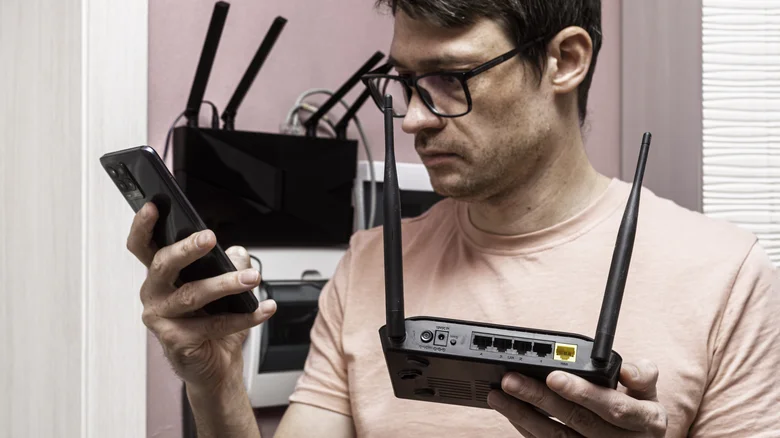
পুরোনো রাউটার ফেলে দেবেন না — বদলে করুন এই কাজগুলো
নিচে দেওয়া হলো Engadget-এর নিবন্ধটির একটি সম্পূর্ণ ও সাবলীল বাংলা অনুবাদ, যা আপনি সরাসরি আপনার ওয়েবসাইটে প্রকাশ করতে পারেন[cite: 8]:
পুরোনো রাউটার ফেলে দেবেন না — বদলে করুন এই কাজগুলো
ঘরের অন্যান্য ইলেকট্রনিক ডিভাইসের মতো রাউটার আপডেট করার কথা আমরা সচরাচর ভাবি না[cite: 8]। রাউটার দীর্ঘদিন ধরে বেশ ভালোভাবে সার্ভিস দিতে পারে, তাই এর ফার্মওয়্যার আপডেট বন্ধ হয়ে গেছে কিংবা এটি নতুন ওয়াই-ফাই স্ট্যান্ডার্ড সাপোর্ট করছে না—এসব বিষয় সহজেই আমাদের অলক্ষ্যে থেকে যায়[cite: 8]। এর ফলে একটি নতুন ওয়াই-ফাই রাউটার কেনা বেশ কঠিন সিদ্ধান্ত হয়ে দাঁড়ায়, কারণ পুরোপুরি সচল একটি ডিভাইস ফেলে দেওয়াকে অপচয় মনে হয়[cite: 8]।
তবে স্বস্তির বিষয় হলো, এটি কোনো বড় সমস্যা নয়[cite: 8]। আপনার পুরোনো রাউটারটিকে সেকেন্ডারি বা ব্যাকআপ ডিভাইস হিসেবে সহজেই পুনরায় ব্যবহার উপযোগী (Repurpose) করা সম্ভব[cite: 8]। যদিও নতুন মডেলগুলোতে উন্নত সিকিউরিটি, বিস্তৃত রেঞ্জ এবং চমৎকার পারফরম্যান্স পাওয়া যায় (যা প্রাইমারি রাউটার হিসেবে ব্যবহারের জন্য সেরা), তবুও পুরোনো রাউটারগুলো নেটওয়ার্কিংয়ের মৌলিক ফিচারগুলো বেশ ভালোভাবেই সামলাতে পারে[cite: 8]। তাই পুরোনো রাউটারটি ডাস্টবিনে না ফেলে কাজের কাজে লাগানোর একাধিক উপায় রয়েছে[cite: 8]।
১. পুরোনো রাউটারকে ওয়াই-ফাই রিপিটার (Wi-Fi Repeater) বা মেশ নোড (Mesh Node)-এ রূপান্তর করুন
নতুন ওয়াই-ফাই রাউটারের সিগন্যাল কি ঘরের সব কোনায় পৌঁছাতে পারছে না? তাহলে আপনার পুরোনো রাউটারটিকে একটি ডেডিকেটেড ‘এক্সেস পয়েন্ট’ (Access Point) হিসেবে ব্যবহার করার কথা ভাবুন[cite: 8]। এই পদ্ধতিতে আপনাকে আলাদা কোনো ওয়াই-ফাই এক্সটেন্ডার বা নতুন ডিভাইস কিনতে হবে না[cite: 8]।
এটি আপনি দুইভাবে করতে পারেন: ক্যাবল যুক্ত করে (Wired) অথবা ওয়্যারলেসভাবে (Wireless)[cite: 8]। তারযুক্ত বা ওয়্যারড সংযোগে দ্রুত গতি এবং অত্যন্ত স্থিতিশীল নেটওয়ার্ক পাওয়া যায়, তবে এর জন্য প্রাইমারি রাউটার থেকে একটি ইথারনেট (Ethernet) ক্যাবল টেনে আনতে হবে[cite: 8]। অনেক সময় দেয়াল ফুড়ে দূরবর্তী রুমে তার নেওয়া কিছুটা ঝামেলার হতে পারে[cite: 8]।
পাশাপাশি দুটি রাউটার থেকে একই সাথে ওয়াই-ফাই সিগন্যাল প্রচার করা অনুচিত, কারণ এতে সিগন্যালে ইন্টারফেয়ারেন্স বা বাধা তৈরি হয়ে পারফরম্যান্স কমে যায়[cite: 8]। স্বস্তির খবর হলো, আপনি দুটি রাউটারের নির্দিষ্ট ফ্রিকোয়েন্সি বন্ধ করে এই সমস্যা দূর করতে পারেন[cite: 8]। একটি বুদ্ধিমানের কাজ হতে পারে—পুরোনো রাউটারটিকে 2.4GHz ব্যান্ডে কনফিগার করা এবং নতুন রাউটারে এই ফ্রিকোয়েন্সিটি বন্ধ রাখা[cite: 8]। কারণ 2.4GHz সিগন্যাল দেয়াল ভেদ করে ভালোভাবে যেতে পারে, অন্যদিকে বিগত এক দশকের বেশিরভাগ ওয়াই-ফাই উন্নতি হয়েছে উচ্চ ফ্রিকোয়েন্সি যেমন 5GHz ও 6GHz-কে কেন্দ্র করে[cite: 8]।
অনেক রাউটারেই ‘Wireless Repeater’ বা ‘Bridge’ ফাংশনালিটি সাপোর্ট করে[cite: 8]। এর জন্য রাউটারের এডমিন প্যানেল বা ম্যানুয়াল বুক চেক করে দেখুন[cite: 8]। টিপি-লিংক (TP-Link)-এর পুরোনো রাউটারগুলোতে এই অপশনটি সাধারণত WDS Bridging সাব-মেনুতে লুকানো থাকে[cite: 8]। তবে ওয়্যারলেস রিপিটার হিসেবে ব্যবহারের অসুবিধা হলো, প্রাইমারি রাউটারের সাথে যোগাযোগ রাখতে পুরোনো রাউটারটির নিজস্ব ওয়্যারলেস ক্ষমতার একটি অংশ খরচ হয়ে যায়, যার ফলে কানেক্টেড ডিভাইসে ইন্টারনেটের স্পিড কিছুটা কম পেতে পারেন[cite: 8]।
এছাড়া অল্প কিছু রাউটার ‘Mesh Wi-Fi Node’ হিসেবেও কাজ করতে পারে[cite: 8]। যেমন—আসুস (Asus) তাদের রাউটারে এই ফিচারটিকে বলে AiMesh, যার মাধ্যমে বিভিন্ন মডেলের রাউটার একসাথে মিলিয়ে একটি ইউনিফাইড নেটওয়ার্ক তৈরি করা যায়[cite: 8]। আপনি যদি এখনও নতুন রাউটার না কিনে থাকেন এবং পুরোনো রাউটারে এই সুবিধা থাকে, তবে একই ব্র্যান্ডের নতুন মডেল কিনে এই সুযোগ নিতে পারেন[cite: 8]।
২. নেটওয়ার্ক সুইচ (Network Switch) হিসেবে LAN পোর্ট ব্যবহার করুন
স্মার্ট টিভি, পিসি কিংবা গেমিং কনসোলের মতো হাই-ব্যান্ডউইথ ডিভাইসে সংযোগ দেওয়ার জন্য যদি আপনার নতুন রাউটারে পর্যাপ্ত LAN পোর্ট না থাকে, তবে পুরোনো রাউটারটিকে একটি ‘Switch’ হিসেবে ব্যবহার করতে পারেন[cite: 8]। বাজার থেকে একটি সাধারণ নেটওয়ার্ক সুইচ কিনতে ১০ থেকে ২০ ডলার খরচ হয়, যা পুরোনো রাউটার থাকলে একেবারেই অপচয়[cite: 8]।
রাউটারকে সুইচ মোডে সেটআপ করা বেশ সহজ[cite: 8]। নতুন রাউটারের একটি LAN পোর্ট থেকে পুরোনো রাউটারের LAN পোর্টে একটি ইথারনেট ক্যাবল সংযুক্ত করুন[cite: 8]। এরপর আপনার অন্যান্য ডিভাইসগুলো পুরোনো রাউটারের বাকি LAN পোর্টে যুক্ত করুন[cite: 8]। মনে রাখবেন, পুরোনো রাউটারের WAN পোর্টে কোনো ক্যাবল লাগাবেন না[cite: 8]।
বেশিরভাগ রাউটারের এডমিন প্যানেলে ‘Access Point (AP)’ বা ‘Switch’ মোড দেওয়া থাকে[cite: 8]। যদি এই মোডগুলো না পান, তবে পুরোনো রাউটারের DHCP Server সহ ফায়ারওয়াল ও NAT-এর মতো রাউটিং অপশনগুলো ম্যানুয়ালি বন্ধ (Disable) করে দিতে হবে[cite: 8]।
এখানেও সিগন্যাল ইন্টারফেয়ারেন্সের বিষয়টি প্রযোজ্য[cite: 8]। আপনি যদি কেবল ইথারনেট পোর্ট ব্যবহার করতে চান, তবে পুরোনো রাউটারের সব ধরনের ওয়াই-ফাই অপশন বন্ধ করে দেওয়া শ্রেয়[cite: 8]।
৩. ফাইল ও প্রিন্ট সারভার (File and Print Server) তৈরি করুন
অনেক রাউটারের পেছনে একটি USB পোর্ট থাকে, যা আমরা অনেকেই খেয়াল করি না[cite: 8]। কিন্তু এটি ব্যবহার করে আপনি কোনো স্টোরেজ ডিভাইস বা পুরোনো প্রিন্টার যুক্ত করতে পারেন[cite: 8]। এতে করে ওয়াই-ফাই বা নেটওয়ার্কে থাকা যেকোনো ডিভাইস থেকে সহজে প্রিন্ট কমান্ড দেওয়া সম্ভব[cite: 8]। আপনার পুরোনো প্রিন্টারে ওয়াই-ফাই সুবিধা না থাকলে এটি একটি চমৎকার সমাধান[cite: 8]।
আবার, এতে একটি এক্সটার্নাল হার্ডডিস্ক বা পেনড্রাইভ যুক্ত করে রাউটারটিকে একটি বেসিক স্টোরেজ সার্ভারে রূপান্তর করা যায়[cite: 8]। এর ফলে নেটওয়ার্কে যুক্ত থাকা যেকোনো ডিভাইস থেকে সেই স্টোরেজ ফাইলের ডেটা পড়া ও লেখা (Read/Write) সম্ভব[cite: 8]। প্রফেশনাল NAS (Network-Attached Storage) ডিভাইসের দাম অনেক বেশি, তাই এটি কম খরচে স্টোরেজ শেয়ার করার দারুণ উপায়[cite: 8]। তবে মনে রাখবেন, রাউটারে কোনো ডাটা ব্যাকআপ বা অটো-রিকভারি ফিচার থাকে না এবং পোর্টের গতির সীমাবদ্ধতার কারণে ডেটা ট্রান্সফার স্পিড কিছুটা কম হতে পারে[cite: 8]।
ডিভাইস যুক্ত করার পর সেরা পারফরম্যান্স পেতে রাউটারের এডমিন প্যানেলে ঢুকে ‘USB Device Sharing’ সেটিংস কনফিগার করে নিন[cite: 8]।
৪. ডেডিকেটেড VPN রাউটার হিসেবে ব্যবহার করুন
আজকাল অনেক আধুনিক রাউটারেই ভিপিএন (VPN) সুবিধা থাকে[cite: 8]। কিন্তু প্রাইমারি রাউটারে সরাসরি ভিপিএন চালু করলে ঘরের সব ডিভাইসের ট্রাফিক ভিপিএন টানেলের ভেতর দিয়ে পরিচালিত হয়[cite: 8]। আপনি চাইলে আলাদা আলাদা ডিভাইসে ভিপিএন অ্যাপ চালাতে পারেন, তবে এতে ডিভাইসের ব্যাটারি দ্রুত শেষ হতে পারে[cite: 8]।
এখানেই পুরোনো রাউটারকে ‘VPN Client’ হিসেবে ব্যবহার করার সার্থকতা[cite: 8]। মূল নেটওয়ার্ক থেকে আলাদা করে একটি ডেডিকেটেড ভিপিএন রাউটার চালু রাখলে আপনার যখন প্রয়োজন হবে কেবল তখনই সেটি ব্যবহার করতে পারবেন[cite: 8]। এতে মূল নেটওয়ার্কের স্পিড কমবে না এবং মোবাইলের ওপরও বাড়তি চাপ পড়বে না[cite: 8]।
ভিপিএন প্রোভাইডার এবং রাউটার ব্র্যান্ডভেদে সেটআপের নিয়ম আলাদা হতে পারে[cite: 8]। তবে সাধারণ নিয়ম হলো—পুরোনো রাউটারটিকে নতুন রাউটারের সাথে যুক্ত করে ‘Access Point Mode’ চালু করা[cite: 8]। এরপর পুরোনো রাউটারের এডমিন প্যানেল থেকে VPN সেটিংস অপশনে গিয়ে সার্ভিস চালু করে আপনার VPN লগইন তথ্য প্রদান করা[cite: 8]।
৫. কাস্টম ফার্মওয়্যার (Custom Firmware) ইনস্টল করে সর্বোচ্চ নিয়ন্ত্রণ নিন
আমরা সাধারণ দৃষ্টিতে না দেখলেও, প্রতিটি রাউটার মূলত এক-একটি কম-ক্ষমতাসম্পন্ন কম্পিউটার[cite: 8]। এতে একটি প্রসেসর, অল্প পরিমাণের র্যাম (RAM) এবং ইন্টারনাল মেমোরি থাকে[cite: 8]। এগুলো চালাতে একটি হালকা অপারেটিং সিস্টেম ব্যবহার করা হয় যা কেবল নেটওয়ার্ক ট্রাফিক নিয়ন্ত্রণের কাজ করে[cite: 8]। সমস্যা বাঁধে তখন, যখন প্রস্তুতকারক কোম্পানিগুলো নতুন ফার্মওয়্যার আপডেট দেওয়া বন্ধ করে দেয় কিংবা এর সীমিত ফিচারের কারণে আপনি প্রয়োজনীয় কাজ করতে পারেন না[cite: 8]।
আমাদের সৌভাগ্য যে, ওপেন-সোর্স কমিউনিটি রাউটারের জন্য বিশেষায়িত Custom Firmware তৈরি করেছে[cite: 8]। OpenWRT-এর মতো প্রজেক্টগুলো রাউটারের মূল সফটওয়্যার বদলে দিয়ে একটি ফ্লেক্সিবল অপারেটিং সিস্টেম প্রদান করে[cite: 8]। এর ফলে ডিভাইসটির ওপর আপনার সম্পূর্ণ নিয়ন্ত্রণ তৈরি হয় এবং এতে টরেন্ট ক্লায়েন্টের মতো থার্ড-পার্টি অ্যাপ ইনস্টল করার সুবিধাও পাওয়া যায়[cite: 8]।
পুরোনো রাউটারের আয়ু বাড়াতে এটি একটি দুর্দান্ত উপায়[cite: 8]। ওপরের অনেকগুলো কাজই সাধারণ রাউটারের চেয়ে DD-WRT বা FreshTomato-এর মতো কাস্টম ফার্মওয়্যারে সেটআপ করা অনেক সহজ[cite: 8]।
তবে কাস্টম ফার্মওয়্যারের মূল অসুবিধা হলো—সব মডেলের রাউটারে এটি সাপোর্ট করে না[cite: 8]। বাজারে হাজারো মডেল রয়েছে, তাই আপনার নির্দিষ্ট রাউটারটি সাপোর্টেড কি না তা জানতে সংশ্লিষ্ট প্রজেক্টের ডকুমেন্টেশন বা ওয়েবসাইট ভালোভাবে পড়ে দেখতে হবে[cite: 8]।